Контакты в Битрикс24
«Контакты» Битрикс 24 — один из базовых элементов CRM. В роли контакта может выступать любой объект: покупатель, представитель сторонней организации, контрагент, подрядчик. Для каждого контакта в системе создается отдельная карточка, в которую заносится основная информация о нем: ФИО, номер телефона, e-mail и т.д. Совокупность контактов в СРМ образует клиентскую базу, которую можно анализировать и использовать для создания рекламных рассылок и оповещений, сегментации целевой аудитории по различным характеристикам, подготовки персональных предложений и просто поздравления любимых клиентов с днем рождения.

Где находяться контакты в «Битрикс 24»
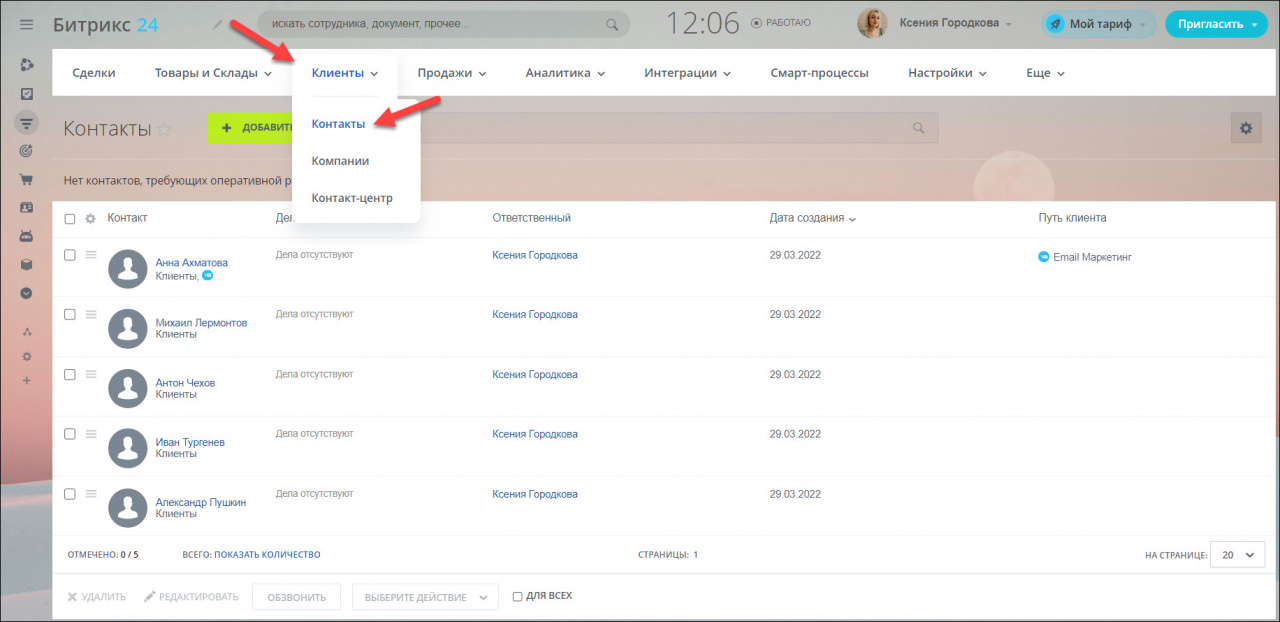
На корпоративном портале Bitrix24 для доступа к «Контактам» необходимо перейти во вкладку «CRM» и выбрать «Клиенты» → «Контакты». В разделе представлен полный перечень всех объектов, занесенных в систему. Для удобства пользователей клиентская база данных выводится в виде списка с краткой информацией по каждому контакту: ФИО, дата создания карточки.
Внимание! Отображаемые на экране поля с характеристиками контактов, установленные по умолчанию, можно перенастроить по своему усмотрению: добавлять и удалять поля, изменять их расположение, название, ширину.
Чтобы перейти в карточку контакта в Битрикс24 достаточно кликнуть по имени мышкой. Здесь можно изменять уже занесенные сведения, дополнять информацию новыми данными. В частности, помимо ФИО клиента или контрагента в карточку можно внести:
- Название фирмы, которая привязана к человеку;
- Адрес: фактический, доставки, регистрации;
- Паспортные данные;
- Способ связи: звонок по телефону, письма на e-mail, сообщения в Telegram или WhatsApp.
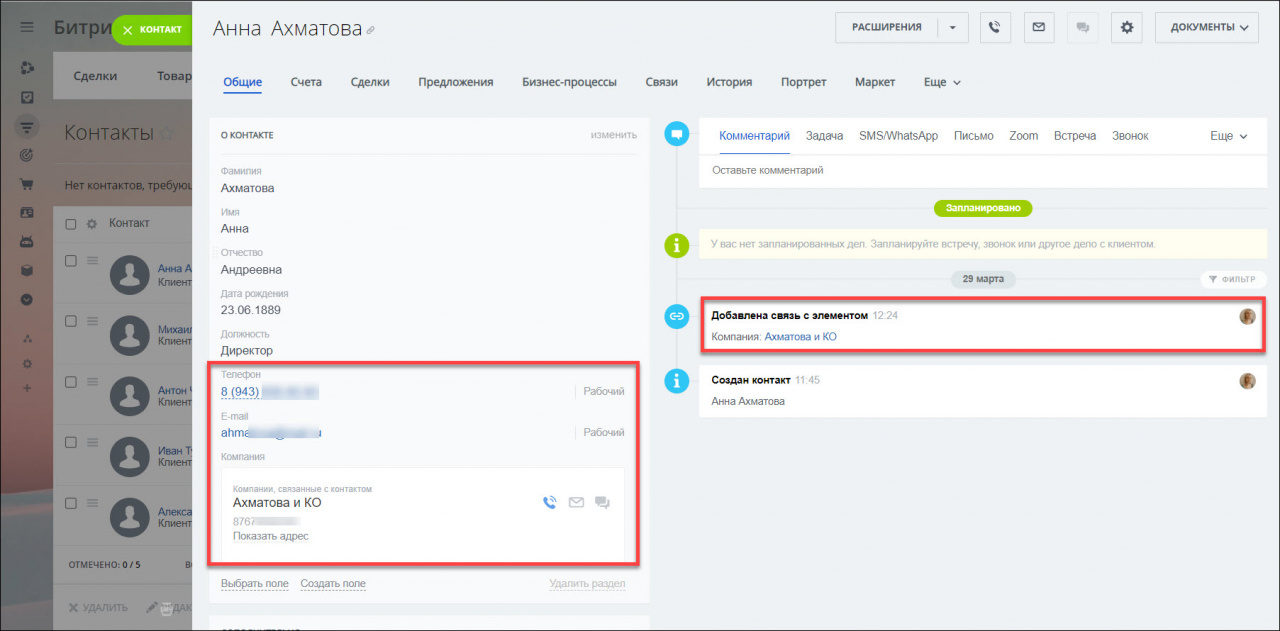
В разделе с дополнительной информацией можно указать источник лида, выбрать тип контакта и добавить любые комментарии.
Все эти поля можно кастомизировать, создавать свои (строковые, числовые, списки) и настраивать их видимость для конкретных сотрудников.
В карточке Контакта в Битрикс24 можно выполнять внушительный перечень операций:
- Привязывать сделки;
- Ставить задачи исполнителям;
- Формировать коммерческие предложения, счета на оплату и многие другие документы;
- Планировать звонки и встречи;
- отправлять сообщения в мессенджерах, СМС на телефон, письма на электронную почту.
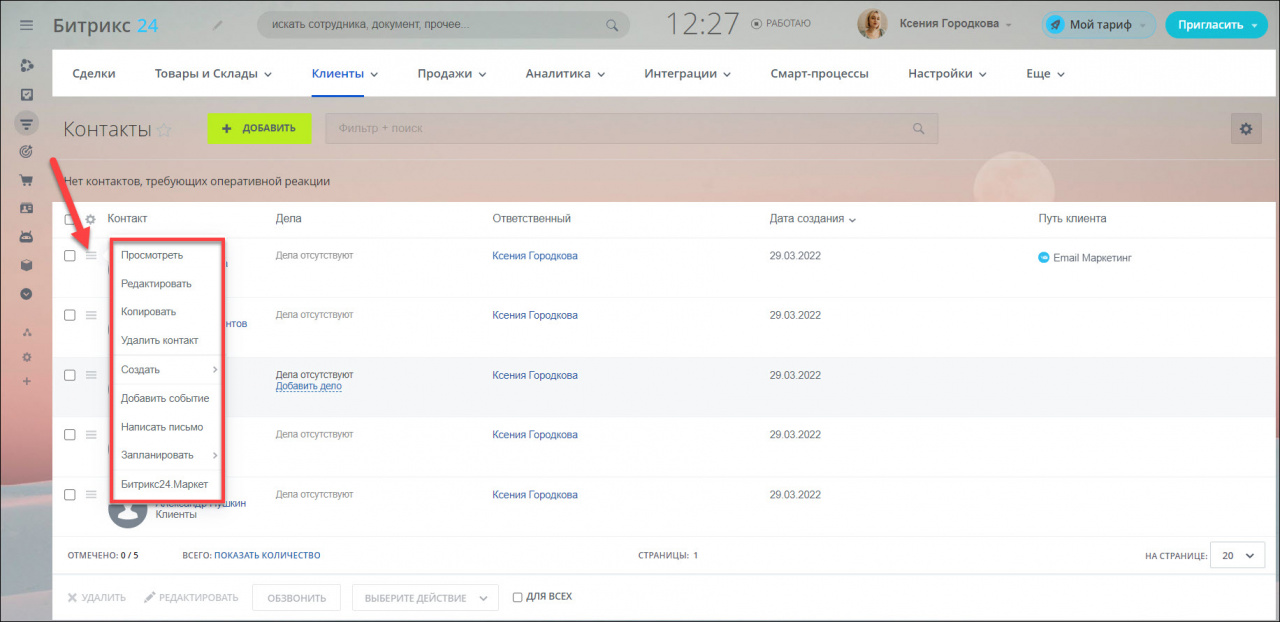
Существует, несколько вариантов, как добавить контакт в Битрикс 24: вручную, путем выгрузки из сторонних приложений.
Как добавить контакт в «Битрикс 24» вручную
Вручную заводить контакты и компании в Битрикс 24 удобно только, если их несколько. Для этого:
- перейдите в раздел “Контакты”;
- нажмите на кнопку “Добавить”, чтобы внести новые сведения в общую базу;
- на экране компьютера откроется карточка, которую нужно заполнить в соответствии с имеющейся информацией о клиенте.
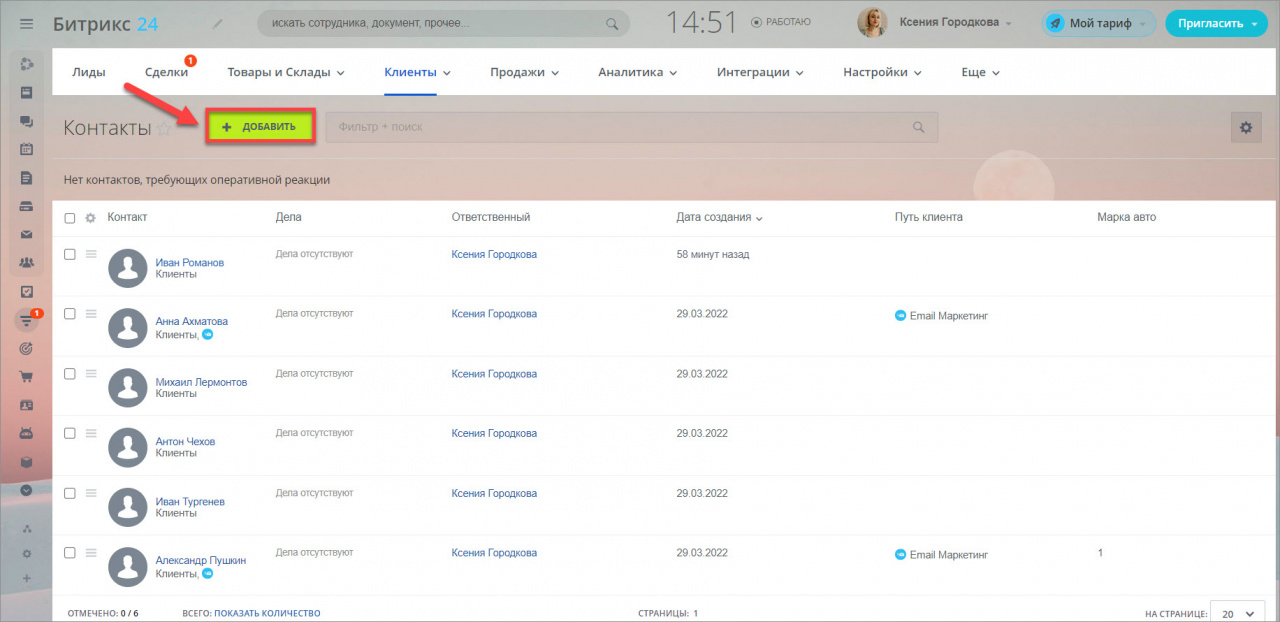
Для беспроблемного поиска контакта в дальнейшем в карточке необходимо указать, как минимум, его номер телефона и/или e-mail. Если контактов много, то ручной способ создания карточек не подойдет. Для оперативного добавления в базу большого объема данных следует воспользоваться одним из способов экспорта контактов в Битрикс 24.
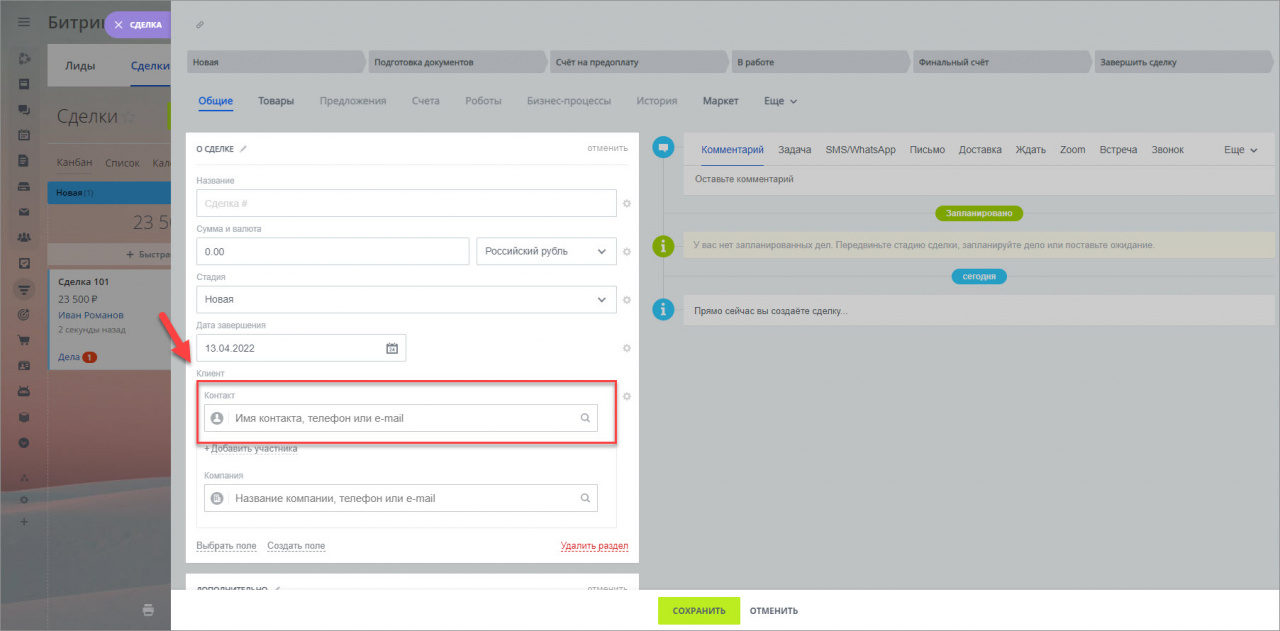
Как объединить контакты в «Битрикс 24»
Нередко случается такое, что пользователи ошибочно добавляют в базу несколько карточек одного и того же покупателя или контрагента. Чтобы не тратить время на ручное удаление ненужных карточек можно объединить их с помощью соответствующей функции.
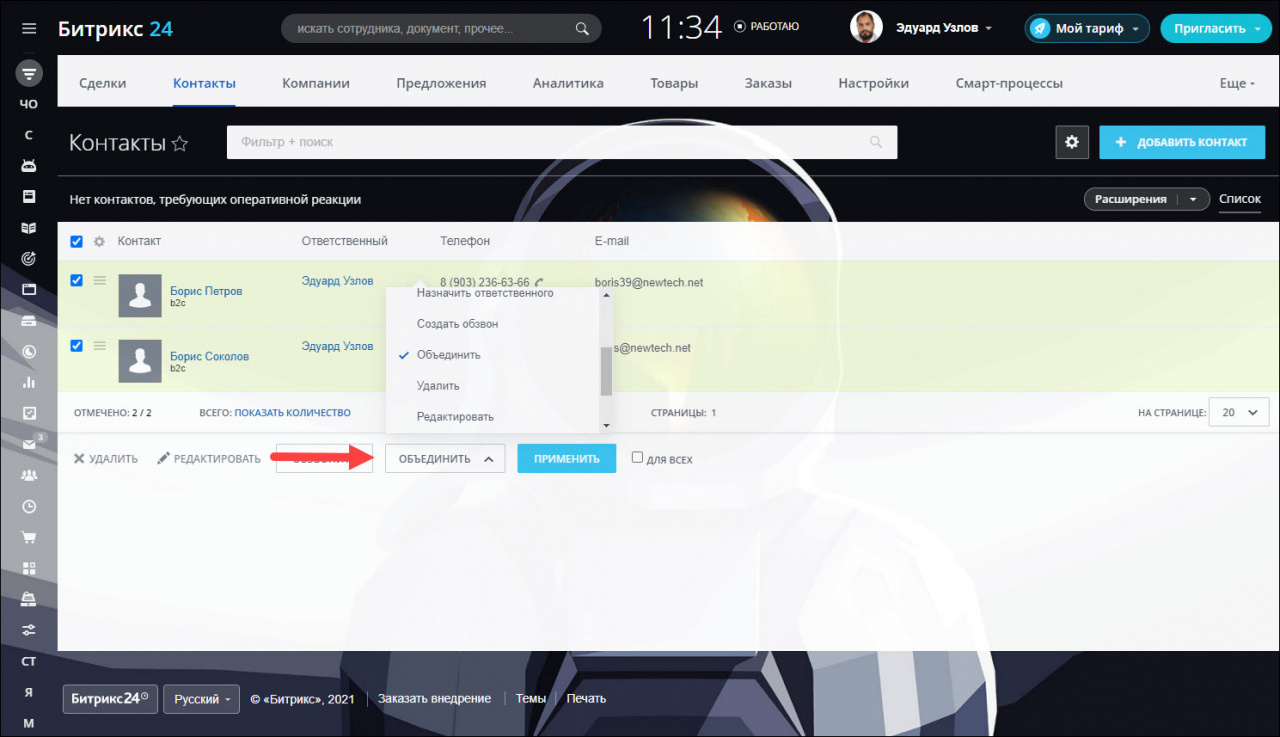
Как объединить контакты в Битрикс 24:
- Перейдите в раздел “Контакты”;
- Отметьте повторяющиеся контакты в представленном списке;
- В нижней части экрана нажмите на команду “Выберите действие” — “Объединить”;
- Укажите основную карточку, которая сохранится в базе данных, отметьте сведения, которые нужно перенести в нее из дублей.
После объединения система удалит задвоенные карточки.
Как выгрузить контакты из «Битрикс24» в Excel и наоборот
С помощью экспорта общих контактов в Битрикс24 можно всего в несколько кликов мыши перенести клиентскую базу из CRM в любую другую систему, сторонние сервисы и приложения. Например, опция может быть полезной в ситуации, когда нужно оперативно создать резервную копию данных. Выгружать контакты из Bitrix можно в одном из двух форматов:
- CSV — файл, с которым можно работать в любом текстовом редакторе. Все значения в нем разделены запятыми.
- XLS — стандартная таблица Excel. В ее строках перечисляются выгруженные из CRM контакты, в столбцах — их адреса, номера телефонов, e-mail.
Правом на выгрузку контактной базы обладают далеко не все сотрудники. Доступ к этой опции гибко регулируется администратором портала в настройках прав доступа CRM, чтобы предотвратить несанкционированное скачивание клиентской базы.
Обратите внимание! Чтобы изменить набор полей, которые будут добавлены в таблицу Excel необходимо кликнуть по шестеренке в БД Битрикс, отметить нужные позиции и нажать на “Применить”. Только после этого можно приступать к экспорту.
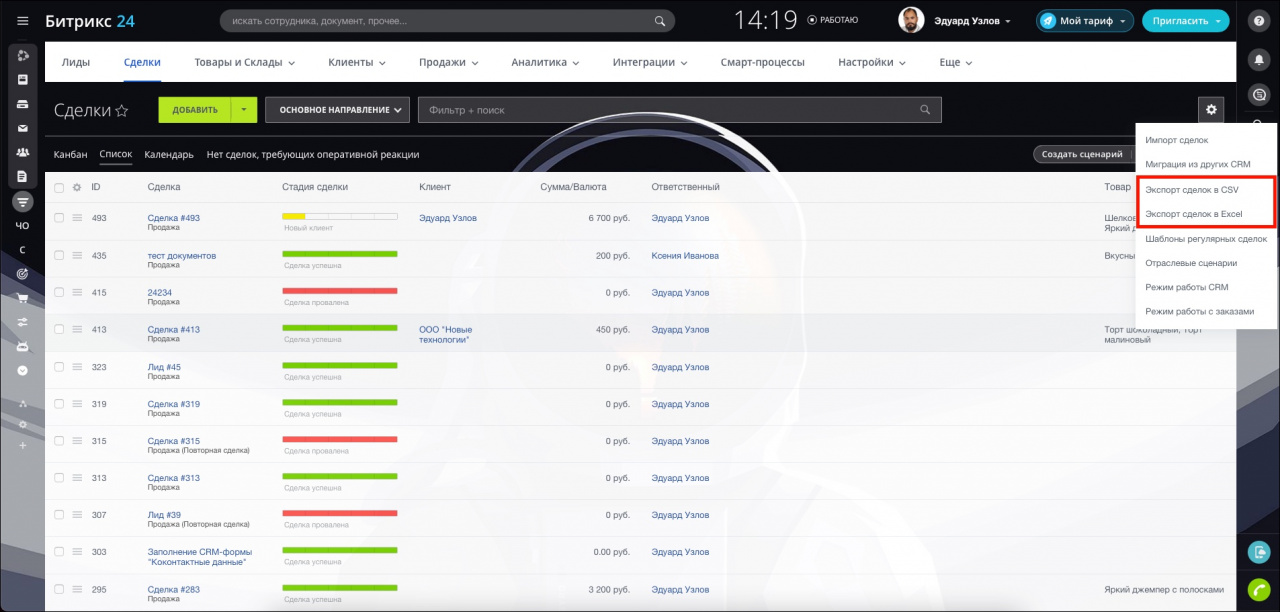
Алгоритм экспорта контактов из CRM Битрикс24 в Excel будет следующим:
- Откройте раздел «CRM» → «Клиенты» → «Контакты»;
- Нажмите на значок шестеренки в правом верхнем углу над списком контактов;
- В выпадающем меню выберите пункт «Экспорт контактов в Excel»;
- В открывшемся окне выберите параметры (например, «Экспортировать все поля контактов») и нажмите «Выполнить». После завершения обработки система предложит скачать готовый файл формата
.XLSX.
Дождитесь завершения операции. Для выгрузки больших баз данных может потребоваться несколько минут.
Современный импорт контактов в Битрикс24 стал гораздо проще: система нативно поддерживает файлы как в формате .CSV, так и в стандартном .XLSX (Microsoft Excel). Вам больше не нужно тратить время на конвертацию таблиц и настройку сложных кодировок.
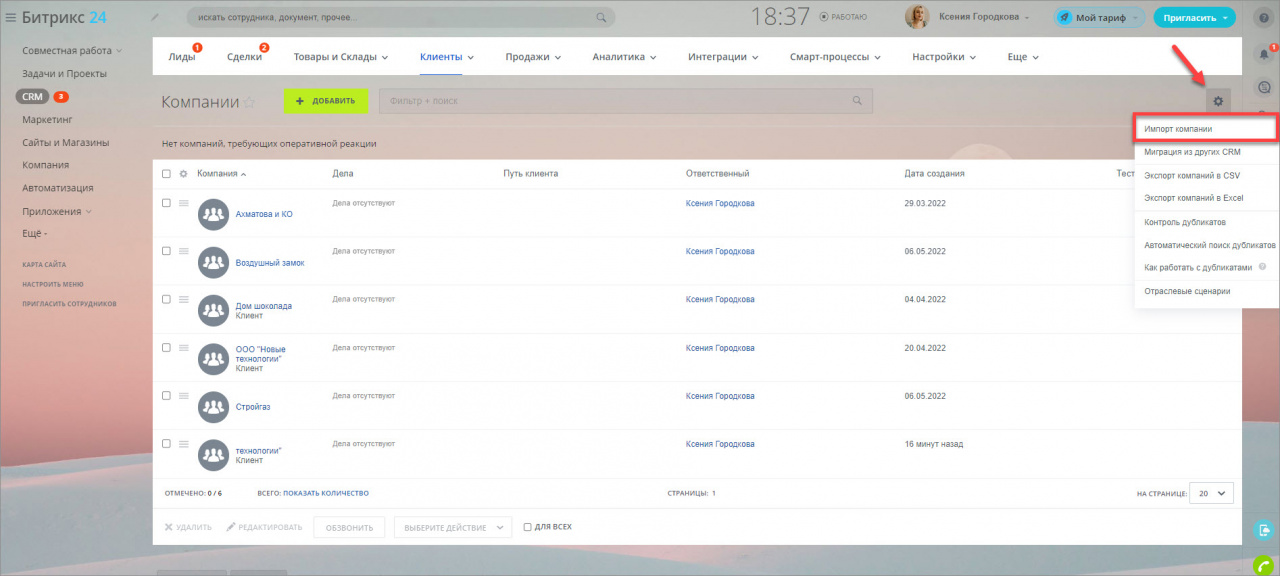
Для импорта контактов в Битрикс24 из Excel:
- Перейдите в CRM — “Клиенты” — “Контакты”.
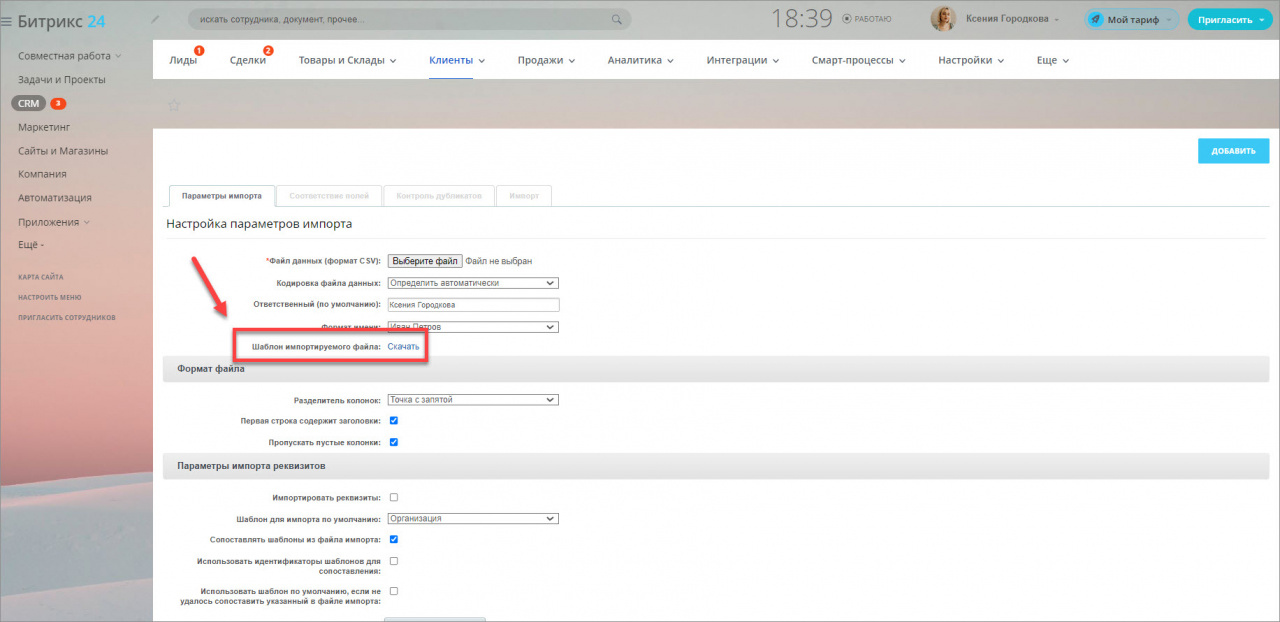
- Кликните по шестеренке и выберите “Импорт из CSV со своими настройками”. Это самый популярный способ импорта, при котором пользователь настраивает файл во время операции в соответствии с указаниями системы.
- Так как файл CSV отличается от обычной таблицы, воспользуйтесь заранее подготовленным шаблоном. Заполните его сведениями и загрузите в Битрикс: на странице с настройками импорта в поле “Файл данных”.
- Задайте все обязательные настройки и перейдите к следующему шагу кликнув по “Далее”.
- СРМ в автоматическом режиме проверит соответствие системных (поля в Битрикс24) и пользовательских (поля, которые загрузились из файла) полей.
- При выявлении расхождений ошибки нужно исправить вручную.
Как проверить на дубликаты
Очевидно, что при работе с большими клиентскими данными многие элементы могут повторяться. Именно для таких ситуаций в Битрикс 24 предусмотрена проверка на дубликаты контактов.
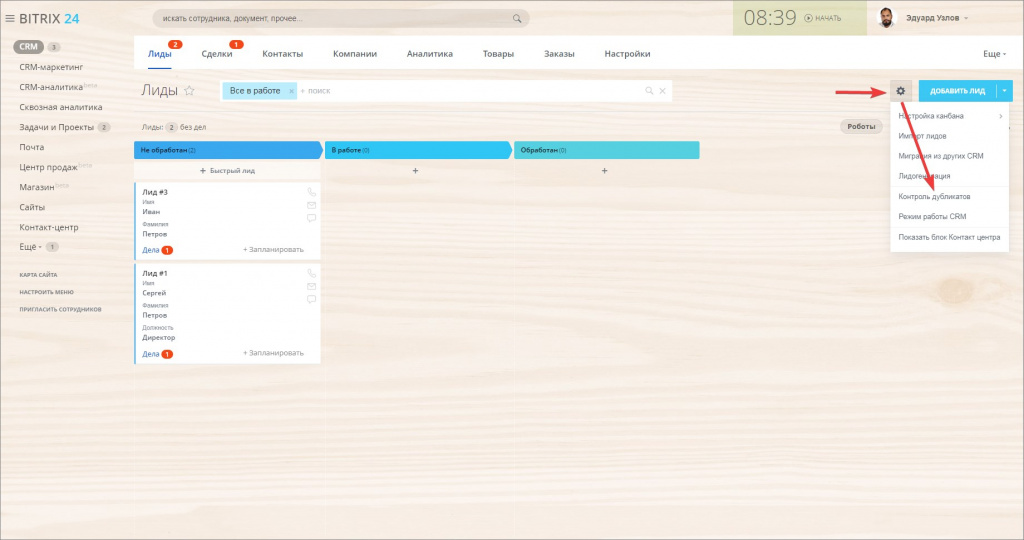
Для поиска и объединения дублей:
- Зайдите в раздел с “Контактами”
- Выберите “Контроль дубликатов”;
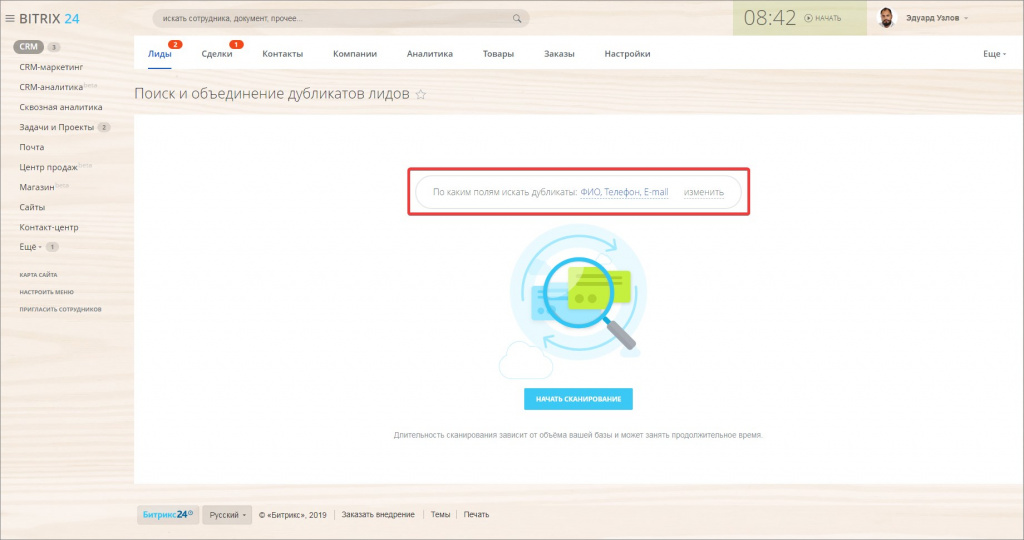
- В открывшемся на экране окне укажите реквизиты, по которым будет осуществляться поиск повторяющихся контактов: Ф.И.О., телефон, email и т.д.
- Дождитесь завершения сканирования;
- Нажмите на команду “Выполнить объединение”. Те дубликаты, которые не отличаются между собой объединяются автоматически. Для объединения оставшихся элементов потребуется вручную отметить данные, которые должны сохраниться в результате операции.
После объединения в базе остается один контакт, в карточке которого представлена максимально полная информация о клиенте.
Синхронизация с телефоном
В Битрикс24 доступна удобная двусторонняя синхронизация контактов со смартфонами как на Android, так и на iOS.
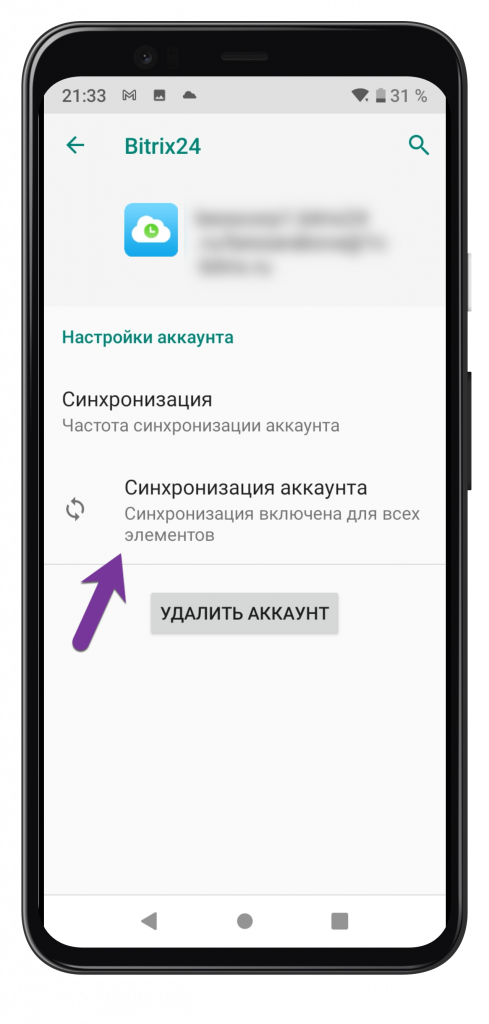
Чтобы настроить ее, откройте официальное мобильное приложение Битрикс24, перейдите в свой профиль (вкладка «Еще» или аватарка) → «Настройки» → «Синхронизация» → «Контакты». Передвиньте тумблер в активное положение и разрешите приложению доступ к телефонной книге. Система сама создаст изолированную группу контактов в вашем смартфоне и будет автоматически поддерживать актуальность номеров.
- В настройках смартфона перейдите в раздел “Аккаунты” и создать новый аккаунт Bitrix24;
- Укажите УРЛ портала, логин и пароль от аккаунта;
- Если все действия выполнены правильно, синхронизация запустится автоматически. В будущем на этой же странице с настройками можно посмотреть дату и время последней синхронизации данных с порталом Битрикс 24.
В телефонном книге смартфона появится отдельная группа из СРМ, в которой можно посмотреть все контакты из системы.
Как удалить контакт
Чаще всего пользователи задумываются о том, как удалить контакт в Битрикс 24, если информация, содержащаяся в карточке больше не нужна или стала неактуальной. Для выполнения операции:
- Зайдите в “Контакты”;
- Найдите в списке контакт, которую нужно удалить;
- Кликните по контакту, чтобы попасть в карточку;
- В правом верхнем углу найдите “Удалить” или иконку корзины;
- Подтвердите действие, выбрав “Переместить в корзину” или “Удалить безвозвратно”.
Удаленные контакты не отображаются в общем списке, их нельзя редактировать или просматривать.
Подводим итоги
Контакты в Битрикс24 — обязательный элемент, который используется всеми сотрудниками компании. Чтобы повысить эффективность работы с клиентскими базами данных необходимо уделять максимум внимания заполнению карточек ее покупателей, контрагентов, поставщиков, представителей сторонних организаций. Ведь, как известно, если вы не беспокоитесь о клиенте, за вас это сделают конкуренты… При появлении вопросов или проблем в процессе ручного создания новых контактов, экспорта данных в Битрикс24 или импорта информации в сторонние сервисы обратитесь за помощью к специалистам Деломатики. Огромный опыт и специальные знания позволяют нам в кратчайшие сроки решать практически любые задачи, связанные с настройкой и доработкой CRM Bitrix24. Звоните — мы рады предоставить вам бесплатную консультацию!


